

چگونه فریمور یک ماژول دوربین 5 مگاپیکسلی USB را آپدیت کنیم؟
Oct 08, 2026
پیام بگذارید
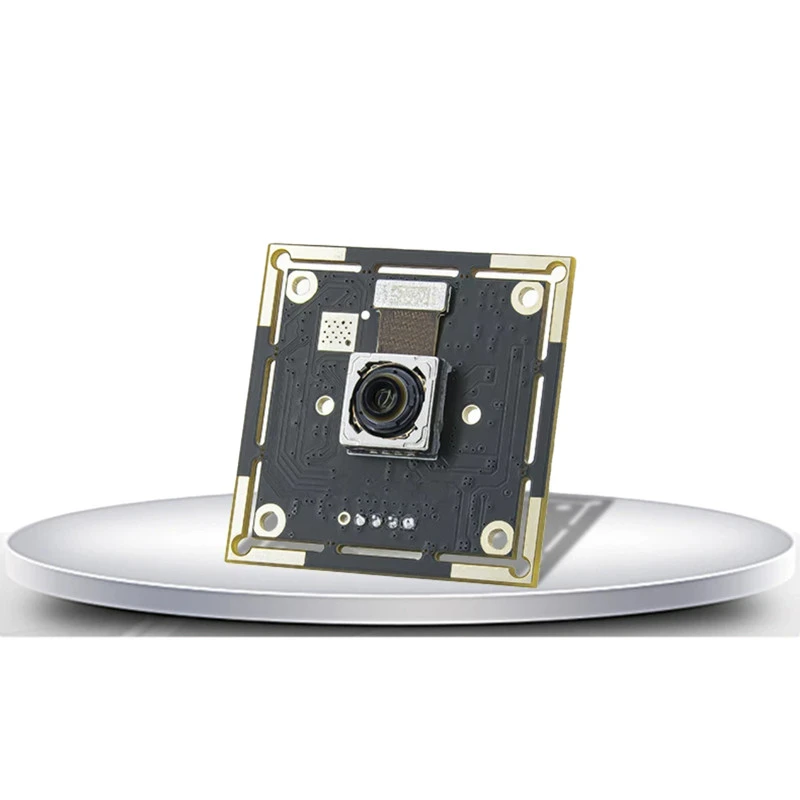
به عنوان تامین کننده ماژول های دوربین USB 5 مگاپیکسلی، اهمیت به روز نگه داشتن سیستم عامل دوربین شما را درک می کنم. سفتافزار نرمافزاری است که بر روی ماژول دوربین شما اجرا میشود و بهروزرسانی آن میتواند مزایای زیادی از جمله بهبود عملکرد، ویژگیهای جدید و افزایش امنیت را به همراه داشته باشد. در این وبلاگ، من شما را از طریق فرآیند به روز رسانی سیستم عامل ماژول دوربین USB 5 مگاپیکسلی راهنمایی می کنم.
چرا فریمور را آپدیت کنیم؟
قبل از اینکه به نحوه انجام آن بپردازیم، بیایید بفهمیم که چرا به روز رسانی سیستم عامل بسیار مهم است. اولاً، سازندگان اغلب بهروزرسانیهای سیستمافزار را برای رفع اشکالات منتشر میکنند. این اشکالات می توانند باعث ایجاد مشکلاتی مانند اعوجاج تصویر، مشکلات اتصال یا خاموش شدن غیرمنتظره شوند. با به روز رسانی سیستم عامل، می توانید اطمینان حاصل کنید که دوربین شما بدون این اشکالات به خوبی کار می کند.
در مرحله دوم، به روز رسانی سیستم عامل می تواند ویژگی های جدیدی را معرفی کند. برای مثال، یک نسخه سفتافزار جدید ممکن است شامل الگوریتمهای پردازش تصویر بهتری باشد که میتواند وضوح و دقت رنگ عکسها و ویدیوهای شما را افزایش دهد. همچنین میتواند پشتیبانی از سیستمعاملهای جدید یا برنامههای نرمافزاری را اضافه کند.
در نهایت، امنیت یک نگرانی اصلی است. سیستم عامل قدیمی می تواند در برابر تهدیدات امنیتی آسیب پذیر باشد، مانند هکرهایی که سعی می کنند به داده های دوربین شما دسترسی پیدا کنند. بهروزرسانیهای منظم میانافزار میتواند این حفرههای امنیتی را برطرف کند و دوربین و دادههایی را که ضبط میکند ایمن نگه دارد.

پیش نیازها
قبل از شروع فرآیند بهروزرسانی سیستمافزار، باید چند مورد را در نظر داشته باشید:
- یک کامپیوتر سازگار: رایانه شما باید دارای سیستم عاملی باشد که با ماژول دوربین سازگار باشد. اکثر ماژول های دوربین USB 5 مگاپیکسلی به خوبی با ویندوز، macOS و لینوکس کار می کنند.
- آخرین فایل سیستم عامل: شما می توانید آخرین فایل سیستم عامل را از وب سایت رسمی ما دریافت کنید. مطمئن شوید که نسخه صحیح را برای مدل دوربین خاص خود دانلود کنید.
- اتصال به اینترنت پایدار: این برای دانلود فایل سیستم عامل و هرگونه ارتباط با ماژول دوربین در طول فرآیند به روز رسانی مهم است.
- یک کابل USB: از یک کابل USB با کیفیت بالا برای اتصال ماژول دوربین خود به رایانه استفاده کنید. کابل معیوب می تواند باعث مشکلات اتصال در طول به روز رسانی شود.
راهنمای گام به گام به روز رسانی سیستم عامل
مرحله 1: از اطلاعات خود نسخه پشتیبان تهیه کنید
اگرچه بهروزرسانیهای میانافزار معمولاً دادههای موجود شما را حذف نمیکنند، همیشه یک تمرین خوب است که از عکسها یا ویدیوهای مهم ذخیره شده در ماژول دوربین خود نسخه پشتیبان تهیه کنید. می توانید داده ها را به رایانه یا یک دستگاه ذخیره سازی خارجی منتقل کنید.
مرحله 2: نرم افزار را دانلود کنید
از وب سایت رسمی ما دیدن کنید و به بخش پشتیبانی بروید. صفحه مدل ماژول دوربین USB 5 مگاپیکسلی خود را پیدا کنید. در اینجا، آخرین فایل سیستم عامل موجود برای دانلود را پیدا خواهید کرد. روی لینک دانلود کلیک کنید و فایل را در مکانی در رایانه خود ذخیره کنید که به راحتی می توانید به آن دسترسی داشته باشید، مانند دسکتاپ.
مرحله 3: ماژول دوربین را آماده کنید
ماژول دوربین USB 5 مگاپیکسلی خود را با استفاده از کابل USB به رایانه خود وصل کنید. مطمئن شوید که دوربین روشن است. رایانه شما باید به طور خودکار دوربین را شناسایی کند و درایورهای لازم را اگر قبلاً نصب نشده اند نصب کند.
مرحله 4: ابزار به روز رسانی سیستم عامل را راه اندازی کنید
بسته به مدل دوربین، ممکن است یک ابزار اختصاصی بهروزرسانی میانافزار ارائه کنیم. ابزار را در رایانه خود پیدا کنید (ممکن است همراه با فایل سیستم عامل دانلود شده باشد) و برای راه اندازی آن دوبار کلیک کنید.
مرحله 5: فایل Firmware را انتخاب کنید
در ابزار به روز رسانی سیستم عامل، گزینه ای برای انتخاب فایل میان افزاری که قبلا دانلود کرده اید وجود خواهد داشت. به محلی که فایل را در آن ذخیره کرده اید بروید و آن را انتخاب کنید.
مرحله 6: فرآیند به روز رسانی را شروع کنید
پس از انتخاب فایل میانافزار، روی دکمه «بهروزرسانی» یا «شروع» در ابزار بهروزرسانی میانافزار کلیک کنید. این ابزار فرآیند آپلود سیستم عامل جدید را در ماژول دوربین آغاز می کند. این ممکن است چند دقیقه طول بکشد، بنابراین صبور باشید و در این مدت دوربین را جدا نکنید یا کامپیوتر خود را خاموش نکنید.
مرحله 7: منتظر بمانید تا به روز رسانی کامل شود
ابزار به روز رسانی سیستم عامل پیشرفت به روز رسانی را نمایش می دهد. پس از تکمیل بهروزرسانی، ابزار معمولاً یک پیام تأیید نشان میدهد. در این مرحله، می توانید با خیال راحت دوربین را از رایانه خود جدا کنید.
مرحله 8: دوربین را تست کنید
دوربین را روشن کنید و آن را تست کنید تا مطمئن شوید همه چیز به درستی کار می کند. کیفیت تصویر، اتصال، و هر ویژگی جدیدی را که ممکن است با بهروزرسانی میانافزار اضافه شده باشد، بررسی کنید.
عیب یابی
اگر در فرآیند به روز رسانی سیستم عامل با مشکلی مواجه شدید، در اینجا چند راه حل متداول وجود دارد:
- مسائل اتصال: اگر دوربین توسط رایانه شما شناسایی نشد، از یک درگاه USB دیگر یا یک کابل USB دیگر استفاده کنید. همچنین می توانید رایانه و دوربین خود را مجدداً راه اندازی کنید.
- به روز رسانی شکست: اگر بهروزرسانی انجام نشد، مطمئن شوید که فایل سیستمافزار صحیح را برای مدل دوربین خود دانلود کردهاید. همچنین می توانید فایل سیستم عامل را دوباره دانلود کنید و روند به روز رسانی را تکرار کنید.
- مسائل مربوط به سازگاری: اگر ابزار بهروزرسانی میانافزار با سیستم عامل شما کار نمیکند، وبسایت ما را برای اطلاعات سازگاری بررسی کنید یا برای راهنمایی با تیم پشتیبانی ما تماس بگیرید.
ماژول های دوربین دیگری که ما ارائه می دهیم
ما علاوه بر ماژولهای دوربین USB 5 مگاپیکسلی، مجموعهای از ماژولهای دوربین با کیفیت بالا را نیز ارائه میکنیم. به عنوان مثال، ما داریمدوربین 2 مگاپیکسلی USB، که برای برنامه هایی که به وضوح کمتری نیاز دارند اما همچنان به کیفیت تصویر خوب نیاز دارند گزینه بسیار خوبی است. ماماژول دوربین استریو 2 مگاپیکسلی WDR با پوششبرای کاربردهای تصویربرداری سه بعدی و سنجش عمق ایده آل است. و برای کسانی که به یک دوربین با وضوح بالا نیاز دارند، ما آن را ارائه می دهیمماژول دوربین سونی با فوکوس خودکار USB 48 مگاپیکسلی IMX586.
برای خرید با ما تماس بگیرید
اگر مایل به خرید ماژول های دوربین USB 5 مگاپیکسلی ما یا هر یک از محصولات دیگر ما هستید، توصیه می کنیم با ما تماس بگیرید. تیم کارشناسان ما آماده است تا در مورد هر گونه سؤالی که ممکن است در مورد محصولات ما داشته باشید، از جمله به روز رسانی سیستم عامل، سازگاری، و برنامه - الزامات خاص، به شما کمک کند. ما همچنین می توانیم اطلاعات دقیق محصول و قیمت را در اختیار شما قرار دهیم.
مراجع
- راهنمای کاربر ماژول دوربین
- یادداشت های انتشار میان افزار از سازنده